
وصف القسم
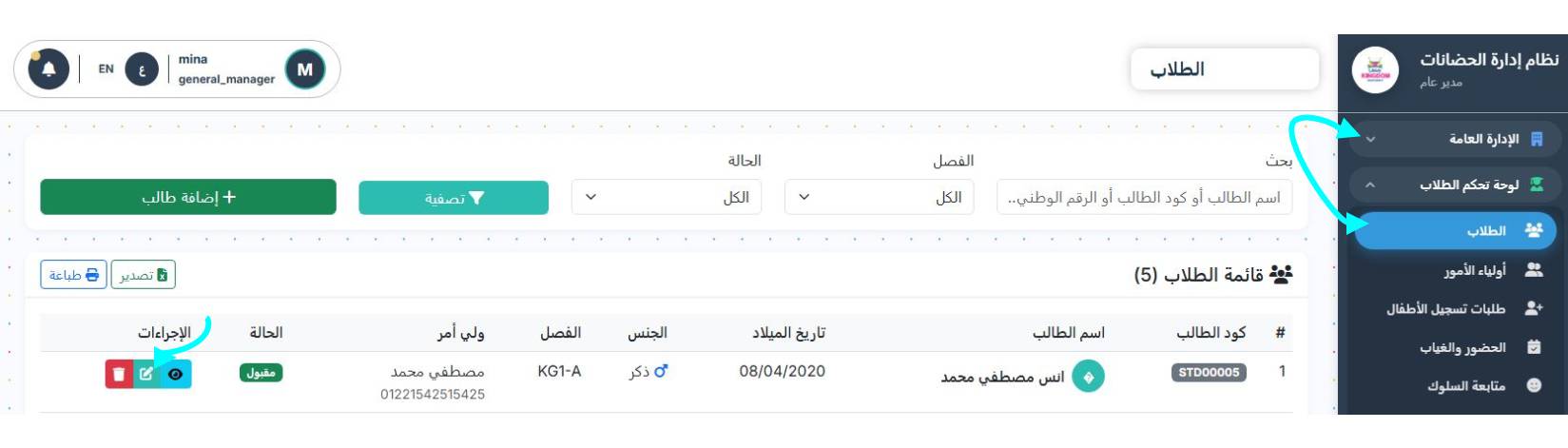
يُستخدم هذا القسم لتعديل بيانات الطلاب داخل نظام الحضانة، مثل:
- البيانات الأساسية
- الفصل الدراسي
- ولي الأمر
- الحالة الصحية
- صورة الطالب
- حالة التسجيل
ويتم الوصول إليه من خلال قسم الإجراءات داخل قائمة الطلاب.
طريقة الوصول
من داخل:
- لوحة تحكم الطلاب
ثم: - الطلاب
ثم: - الإجراءات
ثم الضغط على: - تعديل طالب
![]()
المعلومات الأساسية
اسم الطالب *
حقل إجباري.
يستخدم لتعديل الاسم الكامل للطالب.
مثال:
- انس مصطفى محمد
الاسم بالإنجليزية
حقل اختياري.
يستخدم لتعديل اسم الطالب باللغة الإنجليزية لاستخدامه في:
- الشهادات
- التقارير
- المستندات الرسمية
مثال:
- anas
كود الطالب
حقل اختياري.
يعرض الكود الخاص بالطالب.
مثال:
- STD00005
ملاحظات:
- إذا تُرك الحقل فارغًا يقوم النظام بإنشاء الكود تلقائياً.
- يجب أن يكون الكود غير مكرر.
تاريخ الميلاد *
حقل إجباري.
يستخدم لتحديد تاريخ ميلاد الطالب.
مثال:
- 08/04/2020
الجنس *
حقل إجباري.
الخيارات المتاحة:
- ذكر
- أنثى
مثال:
- ذكر
الفصل
حقل اختياري.
يستخدم لتحديد الفصل الدراسي الخاص بالطالب.
مثال:
- KG1-A — KG1 (2/30)
ولي أمر *
حقل إجباري.
يستخدم لتحديد ولي الأمر المرتبط بالطالب.
مثال:
- مصطفى محمد – 01221542515425
جهة اتصال طوارئ
حقل اختياري.
يستخدم لإضافة أو تعديل رقم التواصل في حالات الطوارئ.
مثال:
- 021202152025
تاريخ القبول
حقل اختياري.
يستخدم لتحديد تاريخ انضمام الطالب للحضانة.
مثال:
- 15/04/2026
ملاحظات طبية
حقل اختياري.
يستخدم لإضافة أو تعديل الملاحظات الصحية الخاصة بالطالب.
الحالة والإجراءات
حالة التسجيل
تستخدم لتحديد حالة الطالب داخل النظام.
الحالات المتاحة:
- قيد الانتظار
- مقبول
- موقوف
مثال:
- مقبول
صورة الطالب
يستخدم هذا القسم لإضافة أو تعديل صورة الطالب.
رفع صورة جديدة
الأنواع المسموحة:
- JPG
- PNG
- GIF
- WEBP
الحد الأقصى للحجم:
- 5MB
ملاحظات:
- الصورة اختيارية.
- تساعد في تمييز الطلاب داخل النظام.
![]()
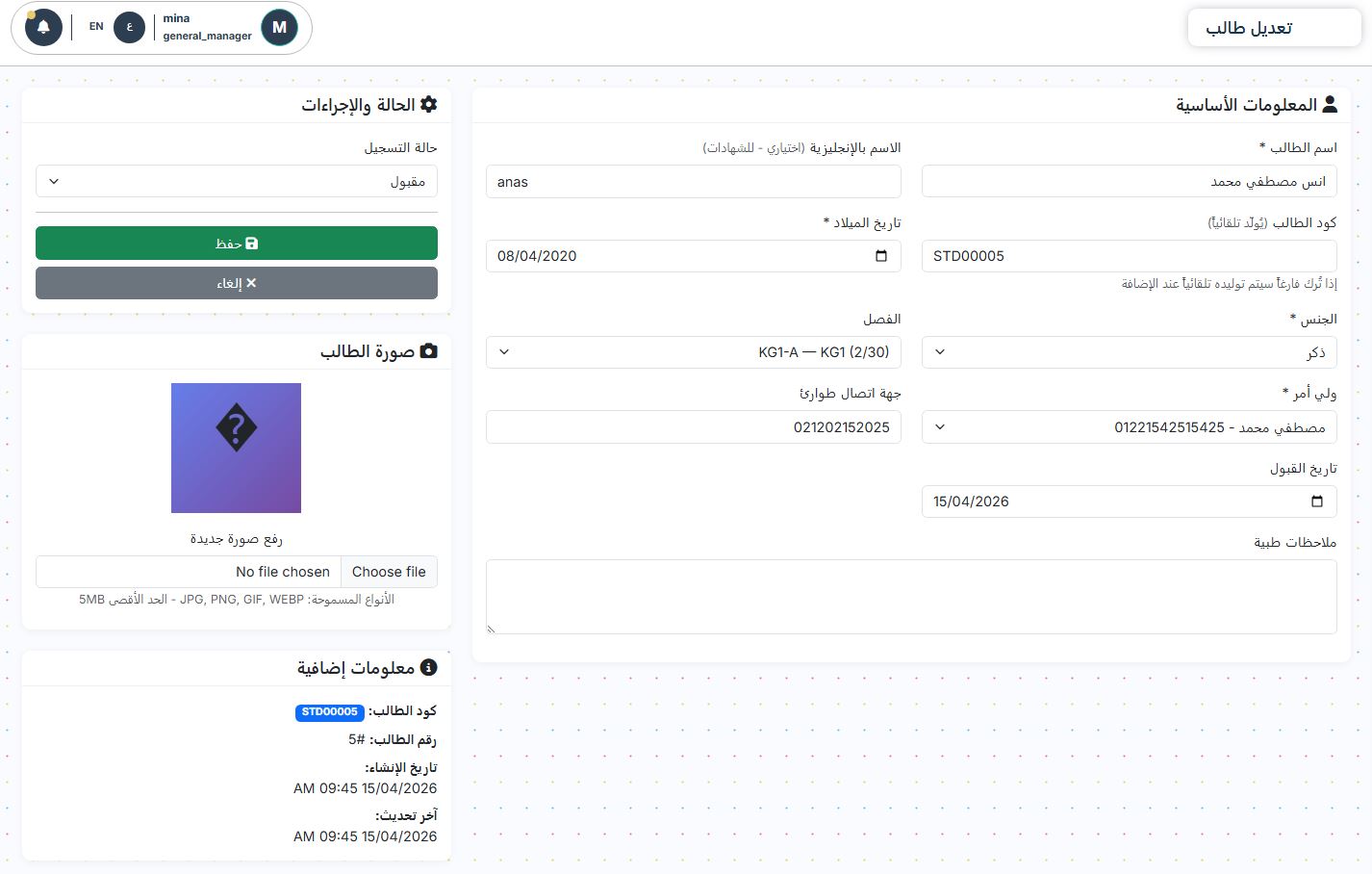
معلومات إضافية
يعرض النظام مجموعة من البيانات الإضافية الخاصة بالطالب.
كود الطالب
مثال:
- STD00005
رقم الطالب
مثال:
- #5
تاريخ الإنشاء
يعرض تاريخ ووقت إنشاء ملف الطالب.
مثال:
- 15/04/2026 09:45 AM
آخر تحديث
يعرض آخر وقت تم فيه تعديل بيانات الطالب.
مثال:
- 15/04/2026 09:45 AM
زر الحفظ
بعد الانتهاء من تعديل البيانات يتم الضغط على:
- حفظ
يقوم النظام بعد ذلك بـ:
- تحديث بيانات الطالب.
- تحديث الفصل وولي الأمر المرتبط.
- حفظ التعديلات داخل النظام.
الحقول الإلزامية
يجب تعبئة الحقول التالية قبل الحفظ:
- اسم الطالب
- تاريخ الميلاد
- الجنس
- ولي الأمر
الحقول الاختيارية
يمكن ترك الحقول التالية فارغة:
- الاسم بالإنجليزية
- كود الطالب
- الفصل
- جهة اتصال الطوارئ
- تاريخ القبول
- ملاحظات طبية
- صورة الطالب
ملاحظات مهمة
- يمكن تعديل بيانات الطالب في أي وقت.
- تغيير الفصل يؤثر على عدد الطلاب داخل الفصول.
- يجب إضافة ولي الأمر مسبقاً قبل ربطه بالطالب.
- يتم تسجيل آخر تحديث تلقائياً داخل النظام.